

Nếu bạn làm SEO mà không nhìn vào dữ liệu người dùng thật, bạn đang đoán chứ không phải tối ưu. Google Analytics 4 (GA4) là công cụ phân tích hành vi người dùng theo mô hình sự kiện, cho phép bạn đo lường traffic organic đến từ đâu, người dùng làm gì trên trang, và cuối cùng có chuyển đổi hay không. Đây là nền tảng phân tích thế hệ mới của Google, thay thế hoàn toàn Universal Analytics. Trong bài này, bạn sẽ đi qua từng bước: cách cài đặt GA4 đúng chuẩn, cách đọc các báo cáo quan trọng, và cách biến những con số đó thành hành động SEO cụ thể. Bởi vì nếu không theo dõi đúng chỉ số, chiến lược SEO của bạn sẽ thiếu căn cứ để điều chỉnh, và bạn sẽ mãi loay hoay không biết nội dung nào thực sự hiệu quả.
Google Analytics 4 là gì và khác gì so với Universal Analytics?
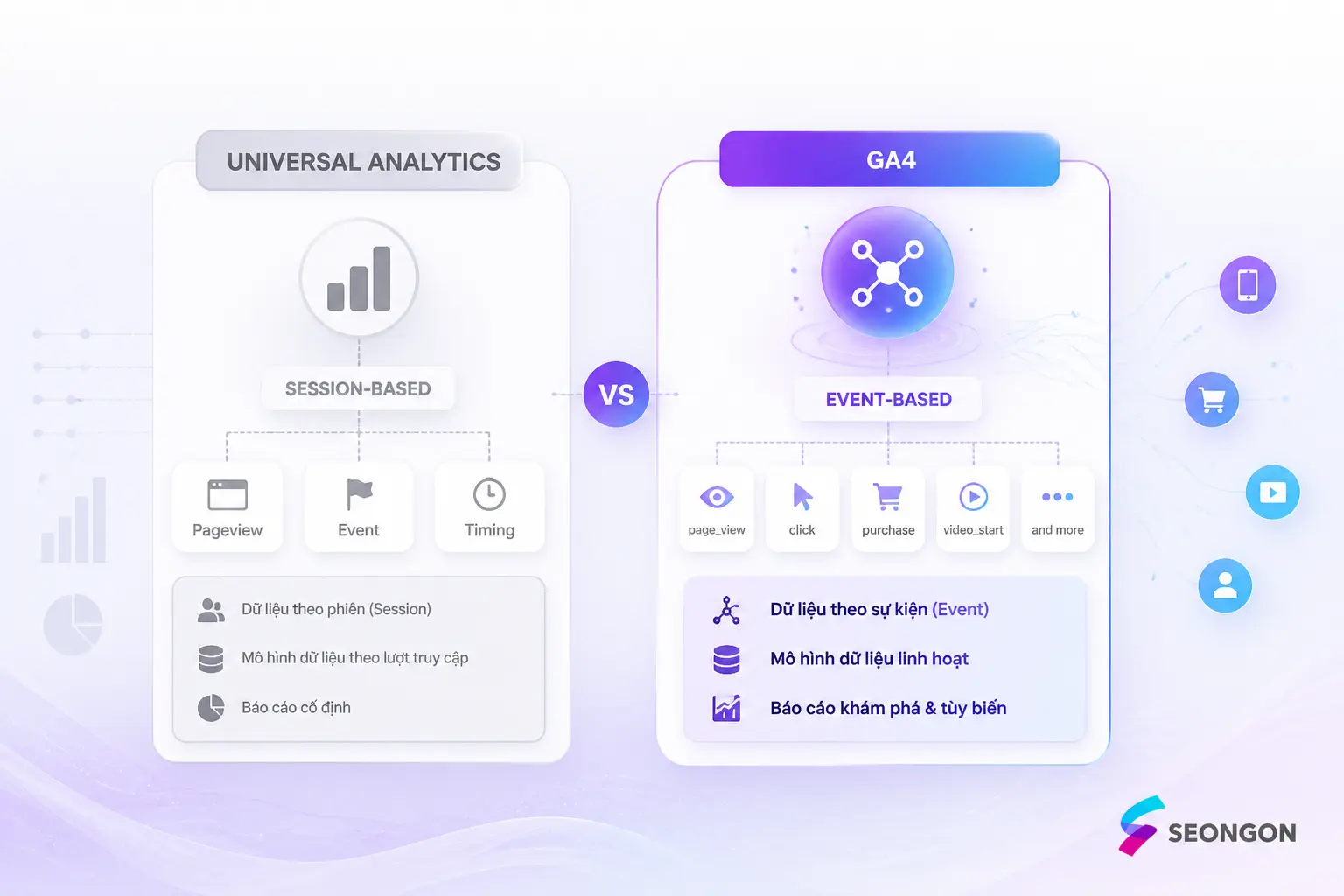
Hiểu đơn giản, GA4 là phiên bản Google Analytics đo lường mọi thứ dưới dạng “sự kiện” (event), thay vì dựa trên khái niệm phiên truy cập (session) như trước. Mỗi lần bạn cuộn trang, click vào một liên kết, hay xem một video, đó đều là một event được GA4 ghi lại kèm theo các tham số mô tả chi tiết. Đây chính là điểm thay thế hoàn toàn cách đo lường của Universal Analytics.
[Video: đoạn giải thích trực quan ngắn về sự khác biệt giữa GA4 và Universal Analytics]
Sự khác biệt lớn nhất nằm ở ba điểm sau:
| Tiêu chí | Universal Analytics | GA4 |
|---|---|---|
| Mô hình dữ liệu | Dựa trên phiên (session) và lượt xem trang | Dựa trên sự kiện (event) và tham số |
| Chỉ số chính | Bounce rate, pageview | Engagement rate, engaged sessions |
| Khả năng đa nền tảng | Chủ yếu đo riêng từng website | Gộp chung dữ liệu website và ứng dụng trong cùng một property |
Điều bạn cần nhớ khi làm SEO là: GA4 gộp session và pageview vào chung khái niệm event, đồng thời thay bounce rate bằng các chỉ số tương tác (engagement metrics). Rất nhiều người mới chuyển từ UA sang GA4 nhầm lẫn bounce rate cũ với engagement rate mới, dẫn đến đọc sai bản chất traffic organic của mình. Vì vậy, trước khi đi sâu vào báo cáo, bạn nên nắm chắc khác biệt này.
Cách tạo tài khoản và cài đặt GA4 chuẩn SEO
Sau khi đã hiểu GA4 là gì, bước tiếp theo là bắt tay vào cài đặt. Phần này sẽ hướng dẫn bạn từ việc tạo tài khoản, tạo luồng dữ liệu, cho đến gắn mã theo dõi lên website của mình.
Tạo Google Analytics 4 cho website
- Đăng nhập vào Google Analytics bằng tài khoản Google của bạn, sau đó chọn “Tạo Property” (Create Property).
- Đặt tên cho property, ví dụ tên website hoặc thương hiệu của bạn, để dễ nhận diện sau này.
- Khai báo múi giờ báo cáo và đơn vị tiền tệ phù hợp với thị trường bạn đang hoạt động.
- Hoàn tất và xác nhận tạo property mới.
Lưu ý quan trọng: nếu bạn chọn sai múi giờ, các báo cáo traffic theo ngày sẽ bị lệch, gây khó khăn khi bạn phân tích SEO theo thời gian thực, đặc biệt là khi so sánh hiệu quả trước và sau một lần cập nhật nội dung.
Tạo Data Stream và lấy Measurement ID
Data Stream là kênh nhận dữ liệu, giúp kết nối property GA4 vừa tạo với website hoặc ứng dụng của bạn để bắt đầu thu thập dữ liệu thực tế.
- Trong property vừa tạo, chọn “Data Streams” rồi thêm luồng dữ liệu mới cho web.
- Nhập URL website và tên luồng dữ liệu để hệ thống tạo Measurement ID, có dạng G-XXXXXXX.
- Đây là mã định danh bắt buộc phải gắn vào website, vì nếu thiếu Measurement ID đúng, GA4 sẽ không thể ghi nhận bất kỳ traffic nào, dù website vẫn hoạt động bình thường.
Gắn mã GA4 vào website (WordPress và các phương pháp khác)
Tùy vào nền tảng bạn đang dùng, có nhiều cách để gắn mã GA4.
- Nếu dùng WordPress, bạn có thể cài plugin như Site Kit by Google, vốn được nhiều SEOer ưu tiên vì đồng bộ trực tiếp với tài khoản Google mà không cần chỉnh sửa code thủ công.
- Ngoài ra, bạn cũng có thể chèn mã trực tiếp vào theme, tuy cách này đòi hỏi bạn thao tác cẩn thận để tránh lỗi hiển thị trang.
- Với các website không dùng WordPress, Google Tag Manager (GTM) là phương pháp linh hoạt hơn. Dùng GTM giúp bạn thêm hoặc sửa các sự kiện theo dõi mà không cần can thiệp vào mã nguồn mỗi lần thay đổi.
Kiểm tra GA4 đã nhận dữ liệu chưa
Sau khi gắn mã, bạn cần xác minh dữ liệu đã chảy về đúng trước khi dùng cho bất kỳ phân tích SEO nào.
- Cách nhanh nhất là mở báo cáo Realtime, nơi hiển thị số người dùng đang truy cập website của bạn ngay tại thời điểm đó.
- Nếu Realtime không hiển thị dữ liệu nào dù bạn đang mở website, khả năng cao mã GA4 bị gắn sai vị trí, hoặc bị plugin cache giữ lại phiên bản HTML cũ chưa chứa mã theo dõi mới. Trường hợp này, bạn nên xóa cache và kiểm tra lại mã nguồn trang.
Các báo cáo GA4 quan trọng cho người làm SEO
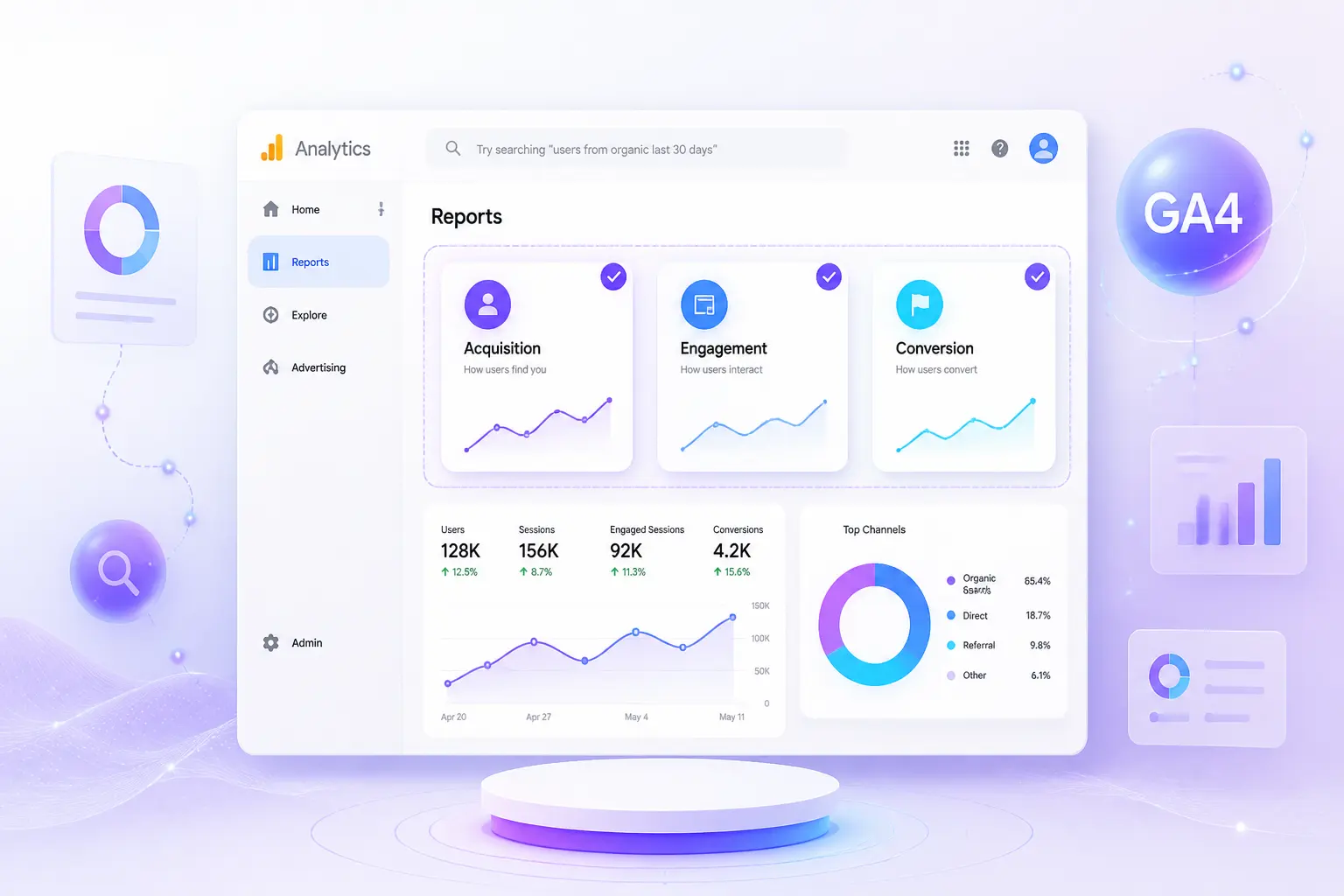
Khi GA4 đã ghi nhận dữ liệu ổn định, bước tiếp theo là biết mình cần nhìn vào báo cáo nào. Dưới đây là nhóm báo cáo cốt lõi bạn nên theo dõi thường xuyên.
Báo cáo Realtime, Acquisition, Engagement, Conversion
Bốn báo cáo này tạo thành bộ khung cơ bản để theo dõi hiệu quả SEO.
- Báo cáo Acquisition cho bạn biết traffic đến từ kênh nào, bao gồm cả Organic Search, kèm theo số phiên và số người dùng theo từng kênh trong khoảng thời gian bạn chọn.
- Báo cáo Engagement đo mức độ tương tác của người dùng thông qua engaged sessions và thời gian tương tác trung bình. Đây là điểm khác biệt lớn so với UA, khi GA4 dùng engagement rate thay cho bounce rate để đánh giá chất lượng traffic.
- Báo cáo Conversion ghi nhận các mục tiêu đã hoàn thành, ví dụ điền form liên hệ hoặc mua hàng. Nếu bạn chưa cấu hình conversion, GA4 sẽ không thể tính được tỷ lệ chuyển đổi thực sự từ SEO, dù traffic vẫn hiển thị bình thường.
Báo cáo tập trung vào SEO và Custom Report
Ngoài các báo cáo mặc định, GA4 cho phép bạn tạo báo cáo riêng để cô lập dữ liệu Organic Search.
- Công cụ Explore trong GA4 cho phép bạn tạo báo cáo tùy chỉnh theo các chiều dữ liệu (dimension) như Landing page và Session source/medium. Nhiều SEOer thường lọc riêng nguồn “Organic Search” để so sánh hiệu quả từng trang đích với nhau.
- Kết hợp dữ liệu Custom Report này với các chỉ số KPI SEO sẽ giúp bạn đo lường hiệu quả toàn diện hơn thay vì chỉ nhìn vào traffic đơn thuần. Bạn có thể tham khảo cách thiết lập chỉ số đo lường chi tiết tại KPI SEO là gì và cách thiết lập.
Cách sử dụng và đọc hiểu dữ liệu GA4 để tối ưu SEO

Biết báo cáo nằm ở đâu chỉ là bước đầu. Phần quan trọng hơn là bạn đọc dữ liệu đó như thế nào, và biến nó thành quyết định tối ưu cụ thể ra sao.
Phân tích hành vi người dùng qua sự kiện và hành trình khách hàng
Mỗi tương tác trên trang, từ việc cuộn xuống đọc tiếp, click vào một liên kết, đến tải xuống tài liệu, đều được GA4 ghi lại dưới dạng event. Tính năng Enhanced measurement của GA4 tự động ghi nhận các hành vi này mà bạn không cần cấu hình thủ công, bao gồm scroll, outbound click, và file download.
Khi bạn phân tích chuỗi sự kiện này theo thời gian, bạn sẽ thấy được trang nào giữ chân người dùng lâu nhất trong hành trình từ lúc họ tìm kiếm đến lúc rời đi. Đây là dữ liệu quý để bạn biết nội dung nào đang thực sự hoạt động tốt. Bạn có thể tìm hiểu phương pháp phân tích chuyên sâu hơn tại phân tích hiệu quả SEO bằng dữ liệu hành vi.
Biến dữ liệu GA4 thành hành động SEO hiệu quả
Dữ liệu chỉ có giá trị khi bạn dùng nó để ra quyết định, chứ không phải chỉ để nhìn cho biết.
- Nếu một trang có traffic cao nhưng engagement thấp, đó là tín hiệu cần ưu tiên tối ưu lại nội dung trước tiên. Traffic cao đi kèm thời gian tương tác thấp thường cho thấy nội dung chưa thực sự đáp ứng đúng ý định tìm kiếm (search intent) của người dùng.
- Việc gán giá trị đóng góp của từng kênh SEO vào chuyển đổi cuối cùng đòi hỏi một mô hình attribution phù hợp, vì không phải lúc nào người dùng cũng chuyển đổi ngay ở lần truy cập đầu tiên. Bạn có thể tham khảo cách thiết lập mô hình phân bổ tại thiết lập mô hình attribution cho SEO.
Theo dõi chuyển đổi và thiết lập conversion cho SEO
Conversion là phần quyết định việc GA4 có phản ánh đúng hiệu quả kinh doanh của SEO hay không.
- Trong GA4, bất kỳ event nào cũng có thể được đánh dấu thành conversion, ví dụ event form submit hoặc purchase, thông qua tính năng “Mark as conversion”.
- Nếu bạn không thiết lập conversion đúng ngay từ đầu, báo cáo Organic Search sẽ chỉ hiển thị số liệu traffic mà thiếu hẳn dữ liệu chuyển đổi thực tế. Điều này khiến bạn không thể chứng minh SEO thực sự mang lại giá trị kinh doanh gì, dù traffic vẫn tăng đều.
Cách kết nối và xem báo cáo Google Search Console trong GA4
- Vào mục Admin trong GA4, chọn “Search Console Links” ở phần liên kết sản phẩm.
- Chọn tài khoản Search Console tương ứng với website của bạn và xác nhận liên kết.
- Chọn đúng data stream muốn gắn liên kết, sau đó hoàn tất quá trình.
- Kiểm tra lại trong báo cáo để đảm bảo dữ liệu Search Console đã xuất hiện trong GA4.
Sau khi liên kết thành công, GA4 sẽ hiển thị dữ liệu impressions và clicks từ Search Console song song với dữ liệu hành vi người dùng trên trang, giúp bạn nhìn được toàn bộ hành trình từ lúc từ khóa xuất hiện trên kết quả tìm kiếm đến lúc người dùng tương tác thật sự. Tìm hiểu chi tiết hơn về công cụ này tại Google Search Console là gì.
Thiết lập nâng cao và các event thiết yếu cho SEO trong GA4
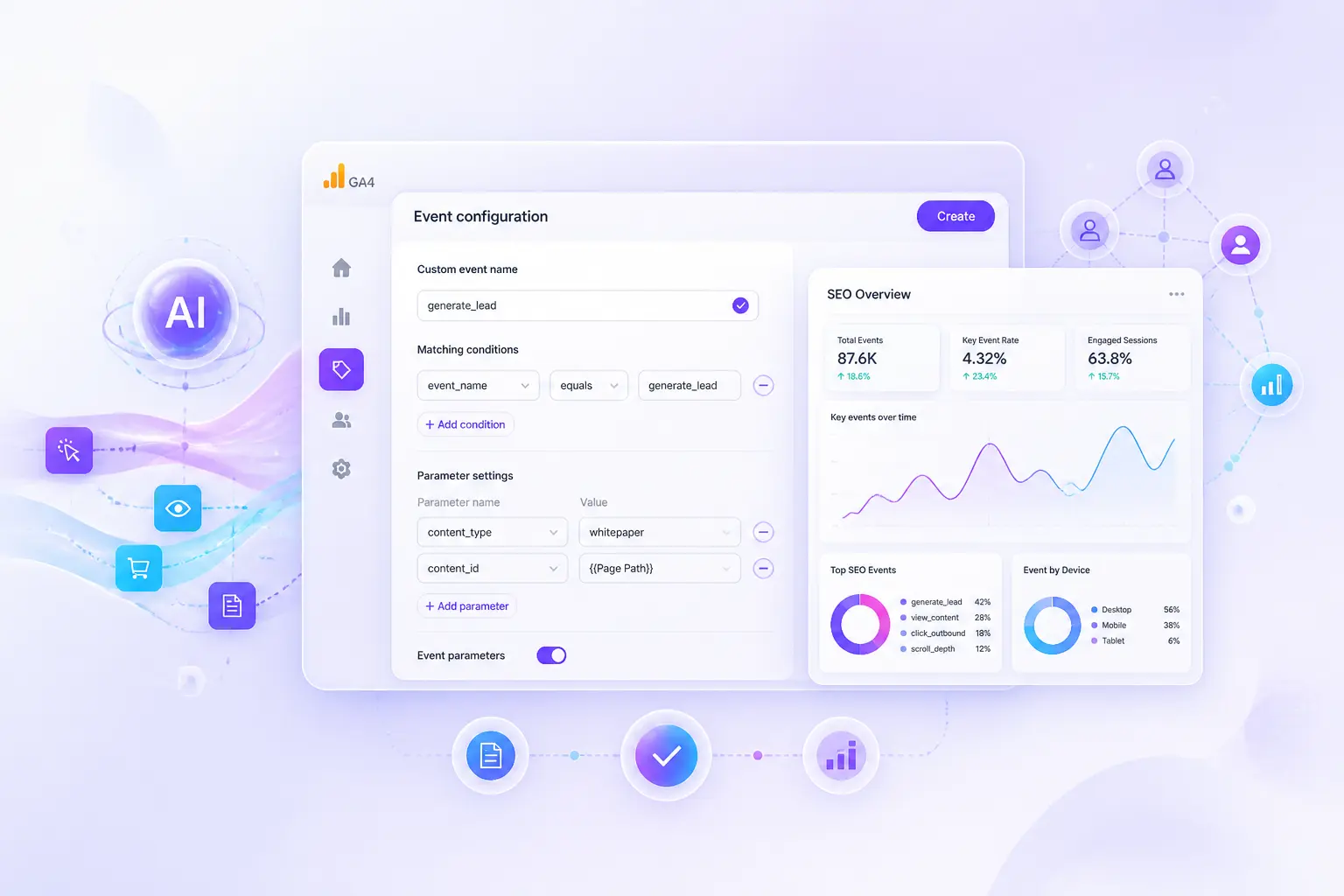
Khi đã quen với thiết lập cơ bản, GA4 còn cung cấp một số event và tính năng nâng cao, phục vụ cho việc báo cáo chuyên sâu hơn.
Các event thiết yếu và theo dõi chuyển đổi
Một số event quan trọng cần bạn thiết lập thủ công để đo lường chính xác hành vi liên quan đến SEO.
- Scroll depth (độ sâu cuộn trang) và outbound click là hai event quan trọng giúp bạn đánh giá chất lượng nội dung. SEOer thường dùng scroll depth để xác định điểm mà người đọc rời khỏi bài viết dài, từ đó biết đoạn nào đang khiến người đọc mất hứng thú.
- Form submit và file download cần được thiết lập rõ ràng để bạn không bỏ sót chuyển đổi đến từ organic. Nếu không track form submit, GA4 sẽ đánh giá thấp hơn hiệu quả thực tế của trang SEO đó, vì những lượt chuyển đổi âm thầm này sẽ không được ghi nhận.
Tính năng nâng cao và dashboard cho stakeholder
Ngoài việc thu thập dữ liệu, GA4 còn hỗ trợ trình bày dữ liệu một cách trực quan cho những người không trực tiếp thao tác trên hệ thống.
- Looker Studio kết nối với GA4 giúp bạn trình bày dữ liệu SEO dưới dạng biểu đồ dễ hiểu. Một dashboard tổng hợp traffic, engagement và conversion giúp ban lãnh đạo hoặc khách hàng nắm được tình hình mà không cần tự thao tác trực tiếp trên giao diện GA4.
- Với các website có lượng truy cập lớn, bạn có thể xuất dữ liệu GA4 sang BigQuery để phân tích ở quy mô sâu hơn giao diện mặc định cho phép. Tính năng xuất dữ liệu này được mở miễn phí cho các property GA4 tiêu chuẩn, nhưng hình thức xuất theo lô (batch) bị giới hạn ở khoảng 1 triệu sự kiện mỗi ngày, và nếu vượt ngưỡng này liên tục, Google có thể tạm dừng việc xuất dữ liệu mà không xử lý bù lại cho những ngày bị bỏ lỡ. Nếu website của bạn có traffic rất lớn, bạn nên cân nhắc hình thức xuất dữ liệu theo luồng (streaming export) không giới hạn số sự kiện, dù hình thức này sẽ phát sinh chi phí trên Google Cloud.
Lỗi phổ biến khi sử dụng và cài đặt GA4 cho SEO và cách xử lý
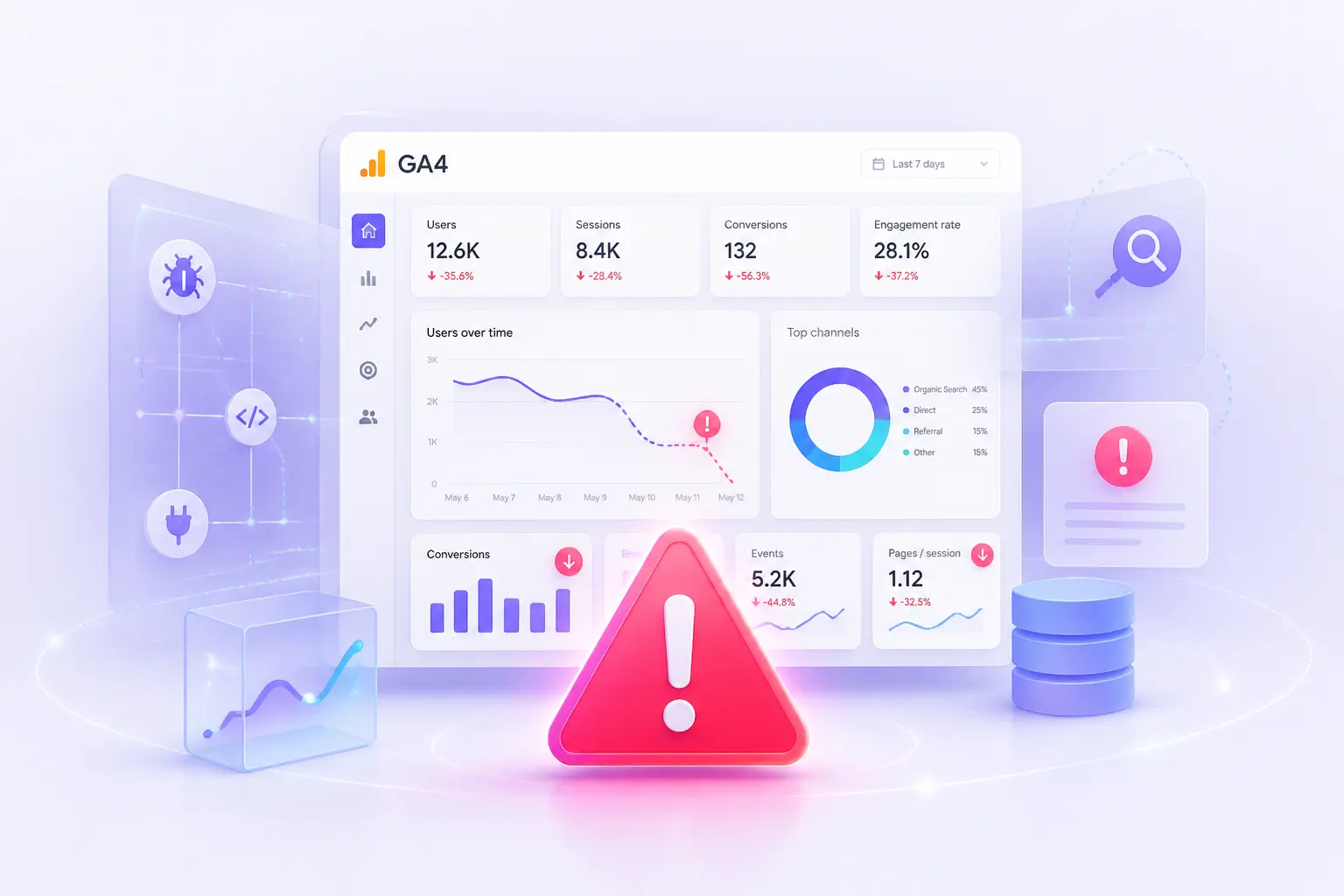
Trong quá trình sử dụng, một số lỗi cấu hình phổ biến có thể khiến dữ liệu GA4 sai lệch, kéo theo những quyết định SEO sai hướng.
- Referral traffic không mong muốn hoặc lượt truy cập từ spam bot có thể làm sai lệch số liệu Organic Search của bạn. Bạn cần cấu hình đúng phần referral exclusion, đặc biệt để domain thanh toán hoặc domain trung gian không bị GA4 tính nhầm thành một nguồn traffic riêng biệt.
- Gắn trùng mã GA4 lên cùng một trang là lỗi thường gặp khi mới cài đặt, vì việc gắn hai mã cùng lúc sẽ khiến số liệu phiên bị nhân đôi bất thường, làm bạn hiểu sai về lượng truy cập thực tế.
- Thiếu conversion event cũng là lỗi phổ biến không kém, khiến báo cáo trông có vẻ ổn nhưng thực chất thiếu hẳn phần dữ liệu quan trọng nhất để đánh giá hiệu quả.
- Một câu hỏi thường gặp khi cân nhắc triển khai GA4 là: GA4 có miễn phí không? Câu trả lời là có, GA4 miễn phí ở phiên bản tiêu chuẩn mà hầu hết website đang dùng. Chi phí chỉ phát sinh ở phiên bản GA4 360, vốn dành cho các doanh nghiệp lớn có nhu cầu về giới hạn dữ liệu cao hơn và hỗ trợ chuyên biệt.
So sánh GA4 và Google Search Console trong việc hỗ trợ SEO

Nhiều người mới làm SEO hay nhầm lẫn vai trò của GA4 và Google Search Console (GSC), trong khi thực tế hai công cụ này bổ trợ cho nhau chứ không thay thế nhau. GSC cho bạn biết từ khóa nào đang mang lại traffic và vị trí xếp hạng của website trên kết quả tìm kiếm. Trong khi đó, GA4 cho bạn biết người dùng làm gì sau khi họ đã click vào trang của bạn.
| Tiêu chí | GA4 | Google Search Console |
|---|---|---|
| Nguồn dữ liệu | Hành vi trên website/app | Dữ liệu tìm kiếm Google |
| Chỉ số chính | Session, engagement, conversion | Impressions, CTR, vị trí xếp hạng |
| Mục đích chính | Đo hành vi sau khi truy cập | Đo hiệu suất trước khi click |
| Phạm vi đo lường | Toàn bộ kênh traffic | Riêng kênh Organic Search |
Khi kết hợp cả hai công cụ, bạn sẽ nhìn được toàn cảnh hành trình người dùng, từ lúc họ nhìn thấy website của bạn trên kết quả tìm kiếm cho đến lúc họ thực sự chuyển đổi. Nhiều SEOer thường đối chiếu CTR từ GSC với tỷ lệ chuyển đổi từ GA4 để đánh giá xem một từ khóa có thực sự mang lại giá trị hay chỉ mang lại traffic ảo.
Các công cụ phân tích hành vi người dùng hỗ trợ SEO bên cạnh GA4
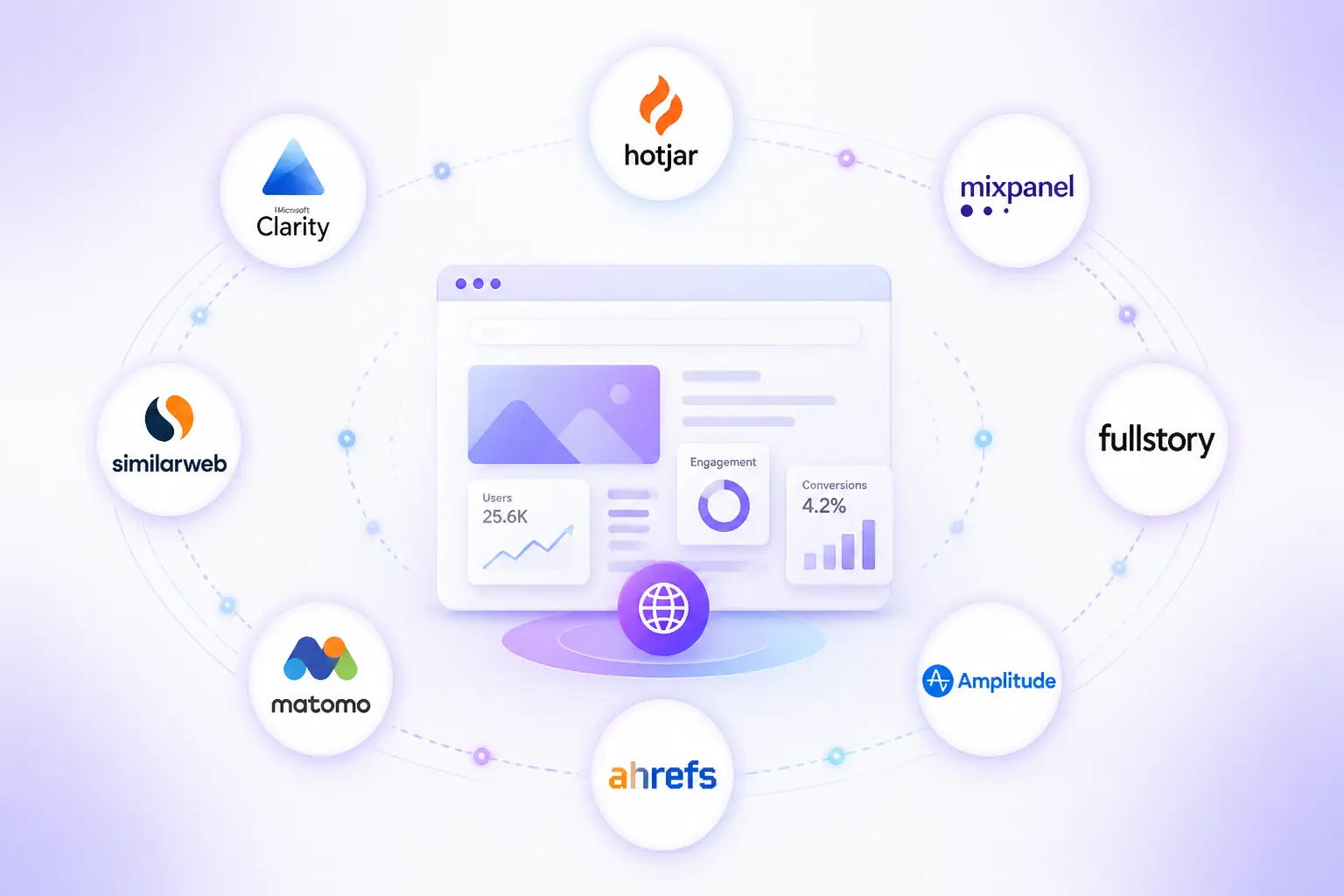
GA4 mạnh về số liệu định lượng, nhưng để hiểu sâu hơn lý do đằng sau những con số đó, bạn thường cần thêm một vài công cụ hỗ trợ khác.
Google Tag Manager và cách tạo event theo dõi tùy chỉnh
GTM là lớp quản lý thẻ đứng giữa website và GA4, giúp bạn tạo event tùy chỉnh mà không cần sửa code trực tiếp.
- GTM cho phép bạn thêm tag GA4 và tạo trigger cho các sự kiện tùy chỉnh, ví dụ như theo dõi lượt click vào một nút CTA cụ thể trên trang.
- GTM hoạt động độc lập với GA4, đóng vai trò trung gian gửi dữ liệu, nên việc tách riêng GTM giúp đội SEO tự thêm event mới mà không cần phụ thuộc vào đội kỹ thuật mỗi lần muốn theo dõi thêm một hành vi. Nhiều team SEO dùng GTM để tự triển khai các event như scroll hay click mà không phải chờ một đợt deploy code riêng.
Các công cụ khác như Hotjar, Microsoft Clarity, Crazy Egg, Mouseflow, FullStory, Smartlook, Omniconvert
Bên cạnh số liệu định lượng của GA4, các công cụ heatmap và session recording bổ sung góc nhìn định tính mà GA4 không cung cấp được.
- Hotjar và Microsoft Clarity ghi lại heatmap và video phiên truy cập thực tế của người dùng, cho bạn thấy trực quan họ di chuyển chuột, dừng lại, hay bỏ đi ở đâu. Microsoft Clarity tích hợp trực tiếp với Google Analytics 4, hiển thị số lượng bản ghi phiên truy cập và các tín hiệu về sự khó chịu của người dùng ngay trong giao diện GA4, và vì công cụ này miễn phí hoàn toàn nên nhiều đội SEO và nhóm doanh nghiệp nhỏ ưu tiên kết hợp Clarity với GA4 thay vì trả phí cho các nền tảng khác.
- Crazy Egg, Mouseflow, FullStory, Smartlook và Omniconvert bổ sung thêm dữ liệu hành vi chi tiết cho những trang SEO quan trọng. Mỗi công cụ có thế mạnh riêng, có công cụ tập trung vào heatmap, có công cụ mạnh về session replay, và có công cụ chuyên về A/B testing, khác với GA4 vốn tập trung vào số liệu tổng hợp trên diện rộng.
Kết luận
GA4 cho SEO không chỉ đơn thuần là công cụ đo traffic, mà là một hệ thống theo dõi hành vi và chuyển đổi xuyên suốt hành trình người dùng, từ lúc họ tìm kiếm cho đến lúc họ thực sự hành động trên website của bạn. Khi bạn áp dụng đúng quy trình cài đặt, biết cách đọc từng báo cáo, và kết hợp thêm dữ liệu từ Google Search Console cùng các công cụ phân tích hành vi khác, SEO của bạn sẽ chuyển từ việc phỏng đoán sang việc ra quyết định dựa trên dữ liệu thật. Dữ liệu chính xác luôn dẫn đến những quyết định tối ưu đúng hướng hơn, và điều đó giúp bạn giảm thiểu rủi ro lãng phí nguồn lực trong suốt quá trình làm SEO.